
Первое включение Ray-Ban Meta

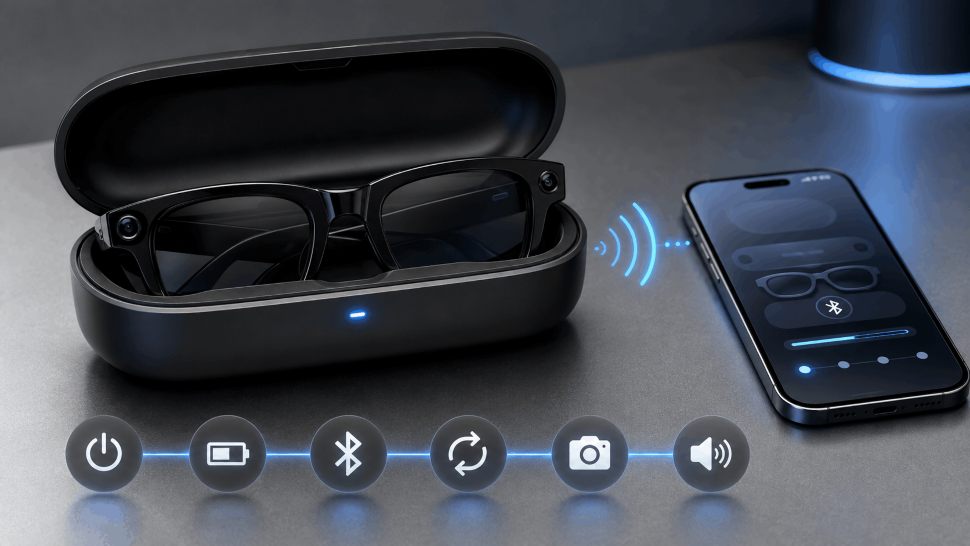
Камера уже спрятана в оправе, динамики — в дужках, а зарядка — в обычном на вид футляре. Осталось несколько минут настройки, после которых Ray-Ban Meta смогут снимать фото и видео, принимать звонки и реагировать на голосовые команды без смартфона в руках.
Ниже — понятная пошаговая инструкция для первого запуска. Она подходит для актуальных моделей из раздела умных очков Ray-Ban Meta, включая Wayfarer, Skyler и Headliner первого и второго поколений.
Что подготовить перед включением Meta Ray-Ban
Для настройки понадобятся заряженные очки, комплектный зарядный кейс, интернет, Bluetooth и действующий аккаунт Meta. Официально поддерживаются смартфоны с Android 10 и новее или iOS 14.4 и новее.
- очистите контакты очков и кейса от защитной пленки;
- подключите футляр к питанию через USB-C;
- включите Bluetooth и Wi-Fi на смартфоне;
- подготовьте данные для входа в аккаунт Meta;
- разрешите приложению доступы, необходимые для Bluetooth, обновлений и импорта медиа.
На Айфон приложение устанавливается из App Store, на Android — из Google Play. Ищите актуальное название Meta AI: в старых инструкциях оно может называться Meta View.
Как настроить очки Meta пошагово
Шаг 1. Зарядите очки и кейс
При первом открытии удалите пластиковый язычок между оправой и контактами футляра. Уложите очки в кейс так, чтобы переносица совпала с зарядным разъемом, закройте крышку и дождитесь индикации зарядки.
Перед сопряжением лучше зарядить устройство полностью. Это снизит риск остановки установки прошивки и повторного подключения.
Шаг 2. Включите Ray-Ban Meta
Найдите переключатель питания на внутренней стороне левой дужки и переведите его в положение On. Белый индикатор мигает во время запуска, а постоянный зеленый сигнал означает, что очки готовы к следующему шагу.
Шаг 3. Установите приложение Meta AI
Откройте Meta AI, войдите в существующий аккаунт Meta или создайте новый. Выберите добавление очков Ray-Ban Meta и следуйте подсказкам на экране.
Приложение используется для импорта фото и видео, проверки заряда, изменения голосовых параметров и установки обновлений. Некоторые функции Meta AI, языки и сервисы могут отличаться в зависимости от региона и версии приложения.
Шаг 4. Переведите очки в режим сопряжения
Положите включенные очки в открытый зарядный кейс. Нажмите и удерживайте кнопку на задней стороне футляра не менее пяти секунд. Когда индикатор начнет мигать синим, очки готовы к Bluetooth-сопряжению.
В Meta AI выберите найденное устройство. Обычно оно появляется в списке в течение нескольких секунд. Не закрывайте приложение и держите смартфон рядом с кейсом до завершения подключения.
Шаг 5. Установите обновление
После первого подключения приложение может предложить новую прошивку. Оставьте очки Мета Рэй-Бан в кейсе, подключите смартфон к стабильному Wi-Fi и не прерывайте процесс. Обновление открывает актуальные функции и исправляет ошибки соединения.
Шаг 6. Проверьте камеру, звук и управление
Нажмите кнопку съемки сверху на оправе, чтобы сделать тестовое фото. Проведите пальцем по сенсорной панели правой дужки для изменения громкости и коснитесь ее для управления воспроизведением. Голосовой помощник вызывается фразой «Hey Meta», если эта функция доступна для выбранного региона и языка.
- проверьте, импортируется ли тестовый снимок в Meta AI;
- включите музыку и оцените громкость открытых динамиков;
- выполните короткий тестовый звонок;
- настройте автоматические обновления;
- проверьте параметры конфиденциальности перед первой съемкой.
Если Ray-Ban Meta не подключаются
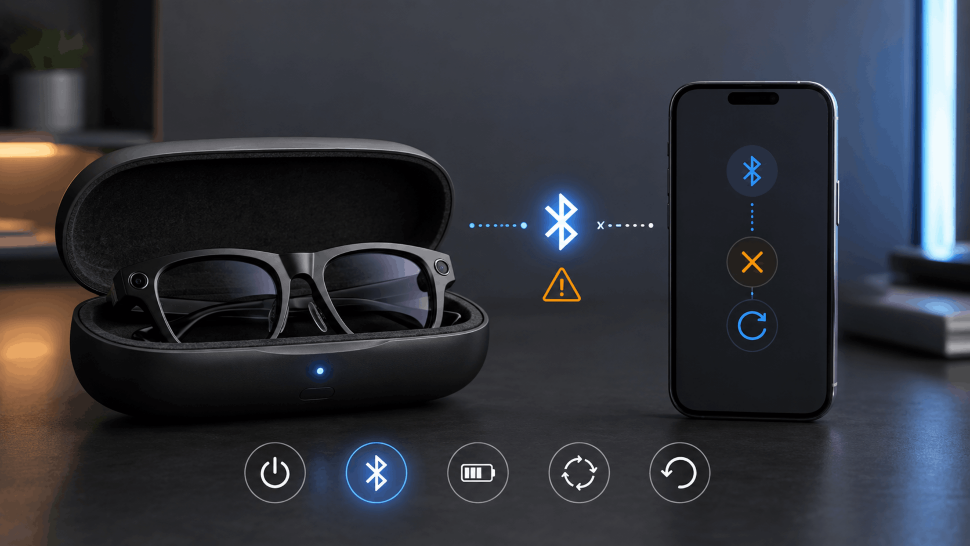
Чаще всего проблема решается повторным входом в режим сопряжения. Убедитесь, что очки заряжены и включены, Bluetooth активен, а индикатор на кейсе мигает синим.
- переведите переключатель очков в Off, а затем снова в On;
- закройте и заново откройте приложение Meta AI;
- на iOS удалите очки из списка ранее подключенных Bluetooth-устройств;
- снова поместите оправу в кейс и удерживайте заднюю кнопку пять секунд;
- проверьте наличие обновления приложения в магазине.
Одни очки могут быть связаны только с одним аккаунтом Meta одновременно. Если устройство куплено с рук или ранее настраивалось другим человеком, может потребоваться сброс к заводским параметрам.
Какую модель Ray-Ban Meta выбрать
Принцип первого подключения одинаков для всей линейки, поэтому выбирать стоит прежде всего по форме оправы, посадке и типу линз.
- Ray-Ban Meta Gen 2 Wayfarer Matte Black / Clear — классическая форма Wayfarer, матовая черная оправа и прозрачные линзы;
- Ray-Ban Meta Gen 2 Skyler Shiny Black / G-15 Green — более мягкий силуэт, глянцевая черная оправа и зеленые линзы G-15;
- Ray-Ban Meta Gen 2 Headliner Shiny Black / Clear to Sapphire Transitions — глянцевая черная оправа и прозрачные фотохромные линзы с затемнением в синий;
- Ray-Ban Meta Gen 2 Wayfarer Shiny Cosmic Blue / Clear to Sapphire — глянцевая синяя оправа и линзы с сапфировым фотохромом.
Clear — прозрачные линзы для помещений и повседневного использования, G-15 Green — фирменный зеленый оттенок, Graphite — графитовые линзы, а Transitions автоматически меняют степень затемнения при изменении освещения.
Первое включение Ray-Ban Meta занимает всего несколько шагов: зарядить очки, включить их, установить Meta AI, активировать синий режим сопряжения и завершить обновление. После теста камеры и звука устройство готово к повседневному использованию.
Перед покупкой сравните форму Wayfarer, Skyler и Headliner, размер оправы и цвет линз. Подходящая посадка не менее важна, чем камера и голосовые функции, особенно если очки планируется носить каждый день.
0 комментариев